Обмерный план и структура сметы
С обмерным планом смета делится по помещениям и получает объёмы из замеров. Без него разделения по помещениям нет.
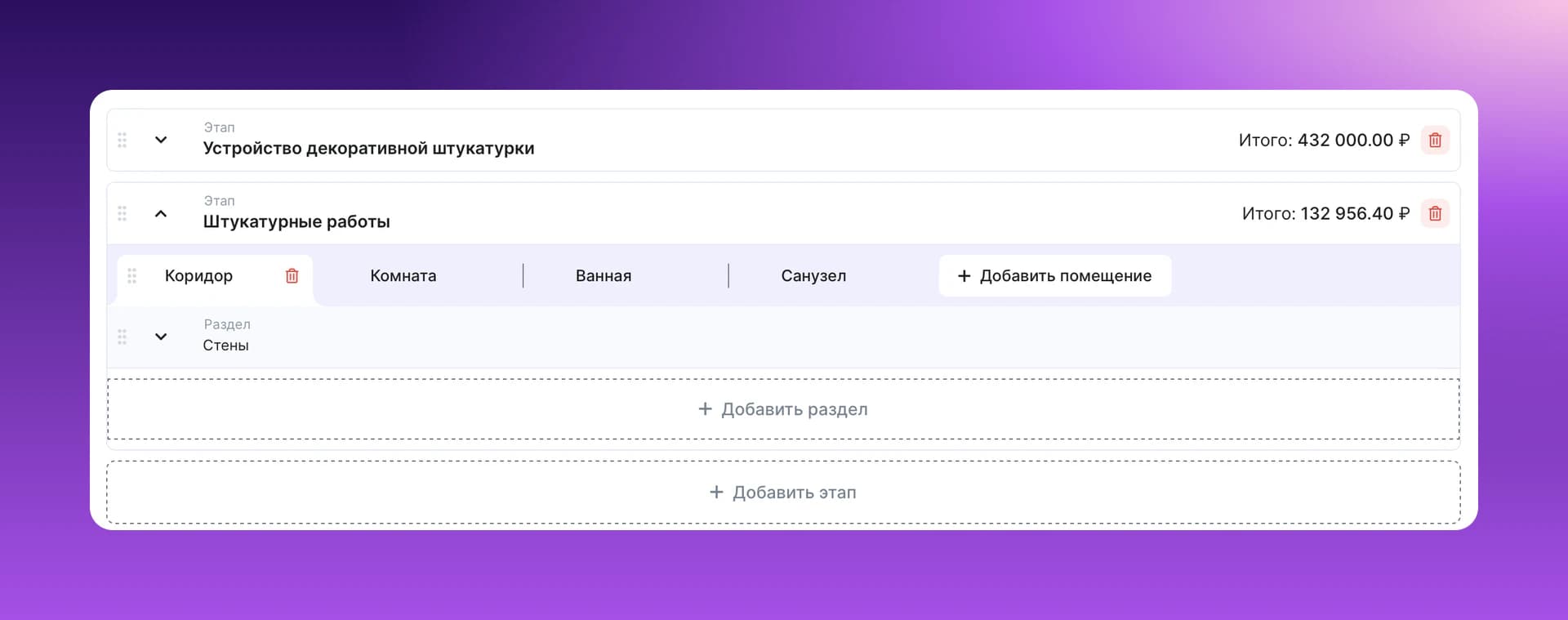
Структура сметы зависит от одной настройки: включён ли модуль Обмерный план в направлении проекта.
Две структуры
| Обмерный план | Как устроена смета |
|---|---|
| Включён | Этап → Помещение → Раздел → Позиции |
| Выключен | Этап → Раздел → Позиции |
С планом смета выглядит примерно так:
- Штукатурные работы
- Кухня → Стены → Грунтование, штукатурка по маякам
- Санузел → Потолок → Штукатурка потолка
Без плана:
- Фундамент
- ЖБ‑плита → Монтаж опалубки, бетонирование плиты
Что выбрать
- Ремонт и отделка: план включён. Работы считаются по комнатам, клиенту понятно, что и где будет сделано.
- Строительство домов: как правило, выключен. Смете не нужно деление на комнаты, удобнее считать по этапам и разделам.
Что даёт план
Смета по помещениям. В редакторе у этапа появляются вкладки помещений. В экспорте доступен Сметный расчёт по помещениям.
Объёмы из замеров. Если у работы в справочнике указан Тип объёма, например «Площадь стен» или «Периметр пола», количество подставится из обмерного плана этого помещения. Не нужно считать площадь вручную.
Доступные типы объёма: площадь пола, площадь стен, периметр пола, периметр потолка, дверные и оконные откосы, площадь дверей и окон.
Копирование помещений. Соберите одно помещение, скопируйте его и выберите другое: разделы и позиции сохранятся, а объёмы заполнятся из плана.
С чего начать
Проверьте настройку направления
Проекты → (откроется в новой вкладке) → направление → модуль Обмерный план.
Заполните план
Добавьте помещения и замеры в обмерном плане проекта.
Составьте смету
Создайте смету: помещения из плана будут доступны в редакторе.
Импорт из Excel
Пример файла для импорта сметы зависит от настройки: при включённом плане в файле есть помещения, при выключенном нет. Скачивайте пример в своём проекте.